
2.2

IT Skills · VSH-Niveau K3

Shortcuts gezielt einsetzen

Tastenkombinationen passend zur Aufgabe auswählen und schneller arbeiten.

So lernst du

  1. 1.Theorie verstehen
  2. 2.Beispiel nachvollziehen
  3. 3.Aufgabe lösen und prüfen

Lernteil

Theorie und Beispiele

1

Grundlegende Shortcuts

Shortcuts führen häufige Befehle ohne Umweg über Menüs aus. Auf Windows wird meist Ctrl, auf dem Mac häufig Cmd verwendet.

Wichtige Kombinationen sind Kopieren, Ausschneiden, Einfügen, Speichern, Rückgängig und Suchen. Shortcuts müssen bewusst zur Aufgabe passen.
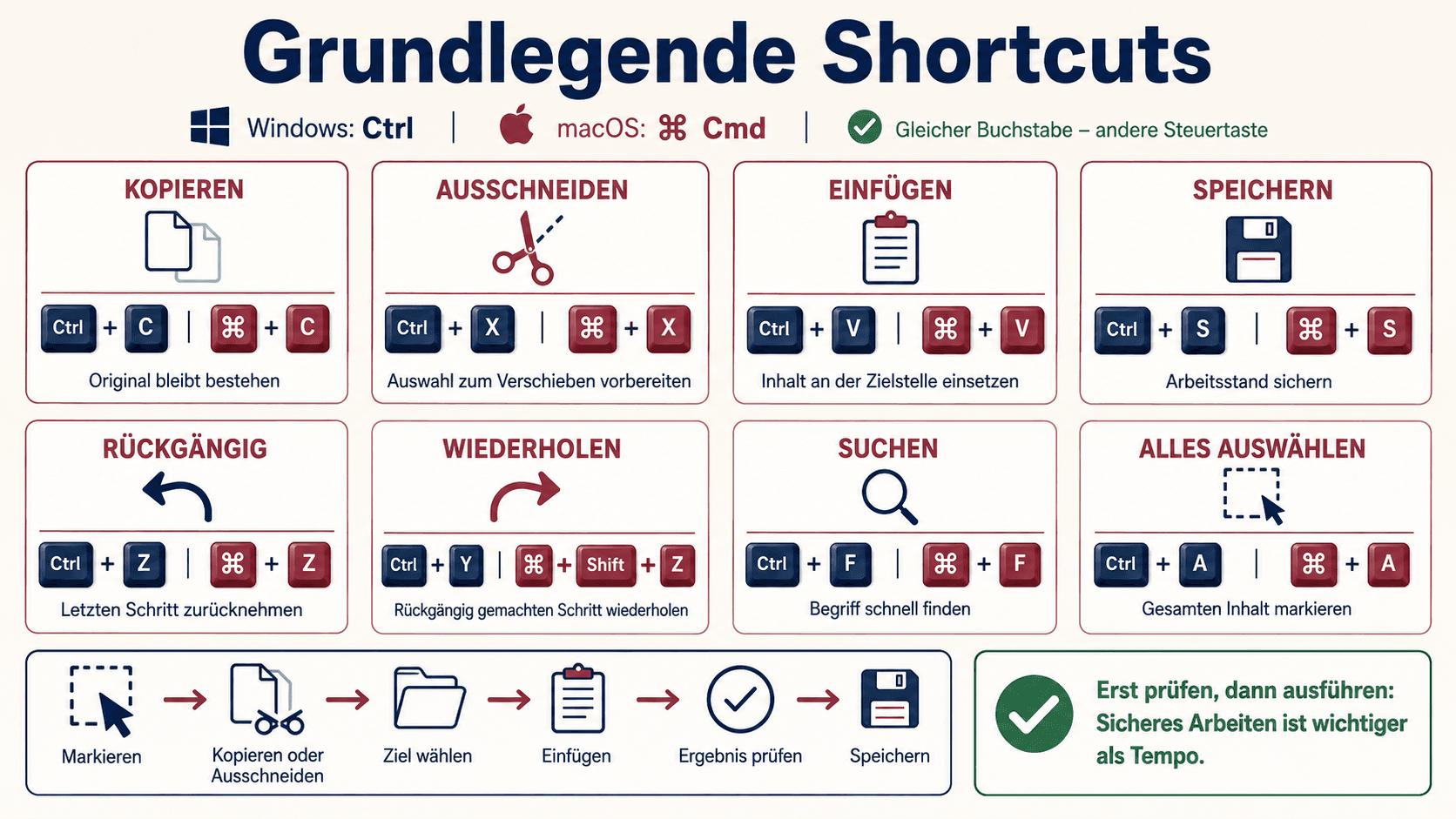
Infografik mit grundlegenden Tastenkombinationen für Windows und macOS sowie einem sicheren Arbeitsablauf
Merkblatt: Ctrl unter Windows beziehungsweise Cmd unter macOS mit demselben Buchstaben kombinieren und das Ergebnis vor dem Speichern prüfen.

Praxisbeispiel

Text markieren, mit Ctrl/Cmd+C kopieren und mit Ctrl/Cmd+V an der Zielstelle einfügen.
2

Shortcuts im Arbeitsablauf

Mit Ctrl/Cmd+F sucht man in Dokumenten oder Webseiten. Ctrl/Cmd+S speichert den aktuellen Stand, Ctrl/Cmd+Z macht den letzten Schritt rückgängig.

Sicheres Arbeiten ist wichtiger als Geschwindigkeit: Vor dem Ausschneiden prüfen, ob die richtige Auswahl markiert ist.

Praxisbeispiel

Beim Überarbeiten sucht Lea mit Ctrl/Cmd+F nach «2025», ersetzt die Angaben und speichert mit Ctrl/Cmd+S.

3

Fenster, Zwischenablage und Screenshots

VSH-Grundlage

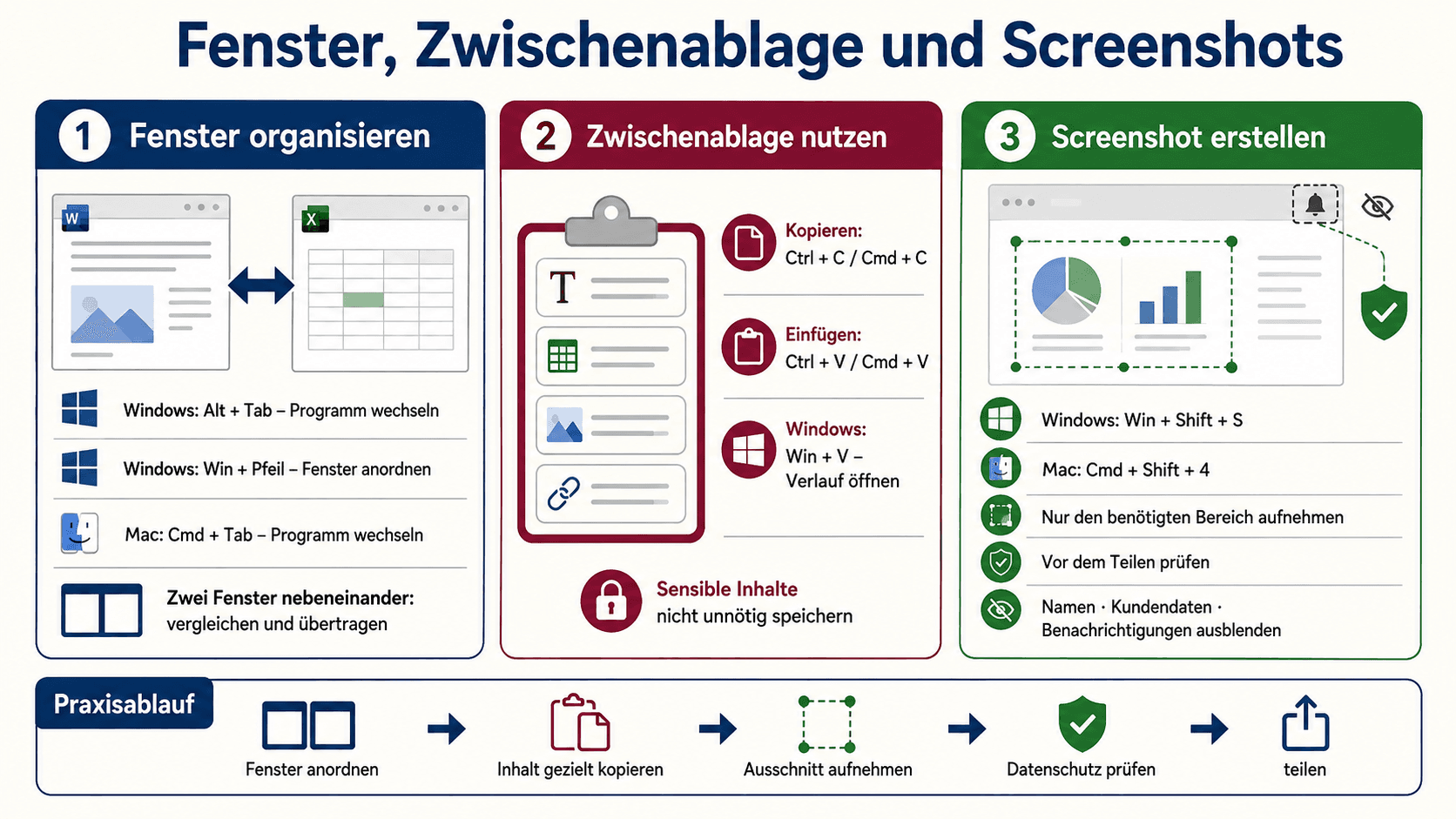
Alt+Tab beziehungsweise Cmd+Tab wechselt zwischen Programmen. Windows+Pfeiltaste ordnet Fenster an; Windows+E öffnet den Explorer. Die Zwischenablage-Historie unter Windows+V zeigt mehrere kopierte Inhalte.

Mit Windows+Shift+S oder Cmd+Shift+4 wird ein gewählter Bildschirmbereich aufgenommen. Vor dem Teilen müssen vertrauliche Daten und Benachrichtigungen ausgeblendet werden.

Infografik zum Organisieren von Fenstern, zur sicheren Nutzung der Zwischenablage und zum datenschutzkonformen Erstellen von Screenshots unter Windows und macOS
Effizienter Ablauf: Fenster passend anordnen, Inhalte gezielt kopieren, nur den benötigten Bildschirmbereich aufnehmen und vor dem Teilen vertrauliche Angaben ausblenden.

Praxisbeispiel

Für eine Anleitung ordnet Sam Word und Browser nebeneinander an und erstellt nur vom benötigten Bereich einen datenschutzkonformen Screenshot.

4

Shortcuts nach System und Programm

VSH-Grundlage

Shortcuts hängen von Betriebssystem, Programm und aktuellem Fokus ab. Ctrl gilt meist unter Windows, Cmd meist unter macOS; im Finder werden Dateien mit Cmd+C und Option+Cmd+V verschoben.

Ein sinnvoller Ablauf kombiniert Navigation, Auswahl, Bearbeitung und Kontrolle. Vor Befehlen mit grösserer Wirkung wird die Auswahl geprüft; nach dem Speichern werden Inhalt und Speicherort kontrolliert.

Praxisbeispiel

In Word sucht Noah einen Begriff, ersetzt einen geprüften Treffer, speichert und wechselt danach zum Browser, ohne die Maus zu verwenden.

Anwendung

Übungsaufgaben

Löse den Auftrag direkt im Lernpfad. Die Kontrolle zeigt erfüllte und fehlende Kriterien sowie eine Musterlösung.

Aufgabe 1 von 6

Shortcuts zuordnen

Interaktive Arbeitsliste

0/3 erledigt