
3.2

Office Skills · VSH-Niveau K3

Textverarbeitung und Formatierung

Zeichen-, Absatz- und Seitenformate sowie Tabellen, Tabulatoren und Spalten routiniert einsetzen.

So lernst du

  1. 1.Theorie verstehen
  2. 2.Beispiel nachvollziehen
  3. 3.Aufgabe lösen und prüfen

Lernteil

Theorie und Beispiele

1

Zeichen, Absatz und Seite

Zeichenformate verändern markierte Zeichen, etwa Schriftart, Grösse oder Fettdruck. Absatzformate steuern Ausrichtung, Einzüge, Zeilen- und Absatzabstände.

Seitenformate betreffen unter anderem Ränder, Hoch- oder Querformat und Papiergrösse. Die passende Ebene verhindert mühsame Einzelkorrekturen.
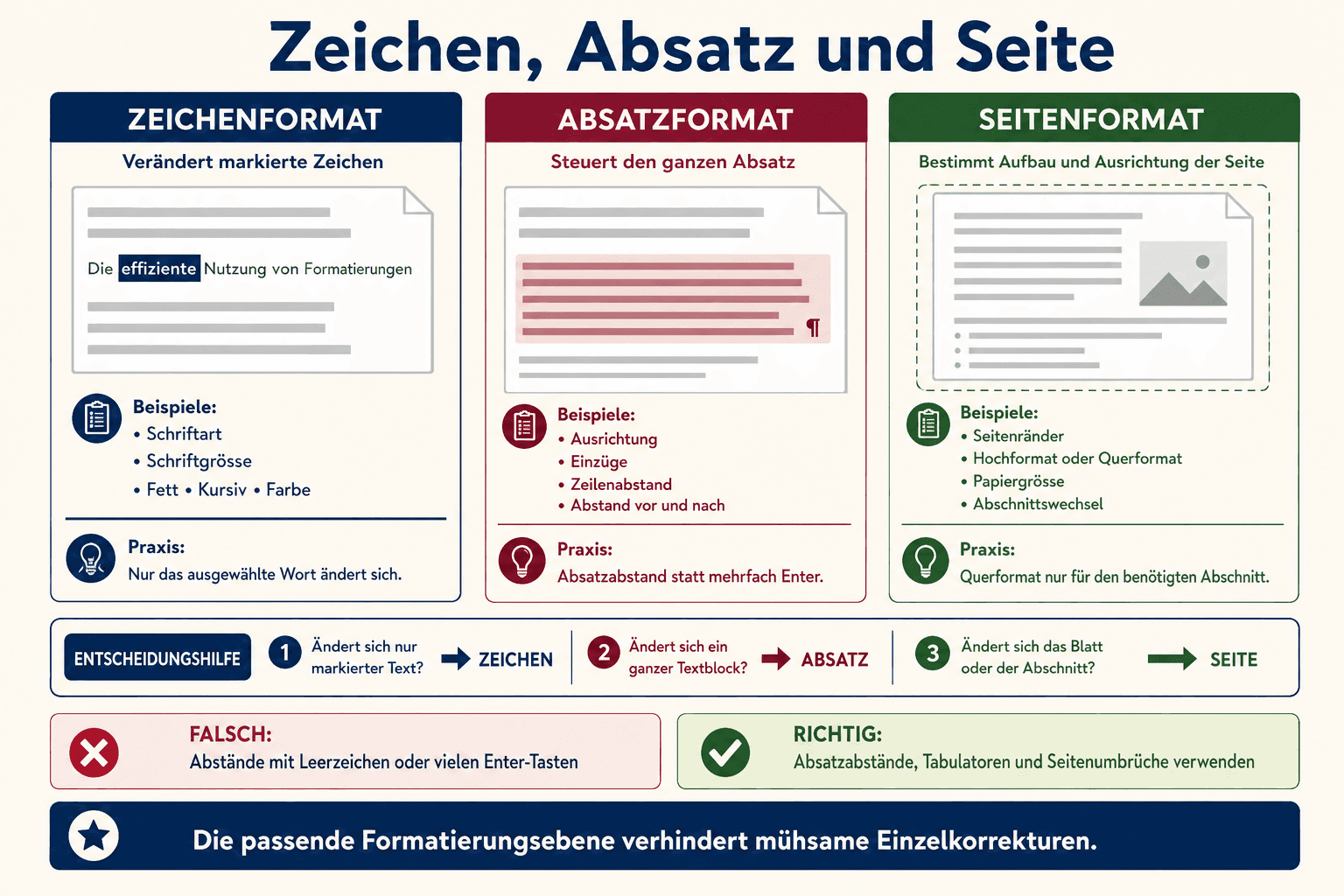
Infografik zur Unterscheidung von Zeichenformat, Absatzformat und Seitenformat mit Beispielen und Entscheidungshilfe
Entscheidungshilfe: Markierte Zeichen, ganze Absätze und Seiten beziehungsweise Abschnitte werden auf unterschiedlichen Ebenen formatiert.

Praxisbeispiel

Für mehr Abstand zwischen Absätzen wird der Absatzabstand verändert und nicht mehrmals Enter gedrückt.

2

Tabellen, Tabulatoren und Spalten

Tabellen ordnen zusammengehörige Informationen in Zeilen und Spalten. Tabulatoren richten kurze Angaben an festen Positionen aus; Leerschläge sind dafür ungeeignet.

Zeitungsspalten teilen Fliesstext über die Seite. Sie sind nicht dasselbe wie Tabellen und werden nur eingesetzt, wenn das Layout davon profitiert.

Praxisbeispiel

Eine Preisliste entsteht als Tabelle; ein kurzer Lebenslauf kann Angaben mit Tabulatoren ausrichten.

3

Formatvorlagen, Listen und Seitenelemente

VSH-Grundlage

Formatvorlagen speichern zusammengehörige Zeichen- und Absatzformate. Werden sie angepasst, ändert sich das Dokument einheitlich. Nummerierungen und Listen werden mit den vorgesehenen Funktionen statt von Hand erstellt.

Kopf- und Fusszeilen enthalten wiederkehrende Angaben; Seitenzahlen werden als Feld eingefügt. Formatierungszeichen helfen, überflüssige Leerzeichen, Absatzmarken und Umbrüche zu erkennen.

Praxisbeispiel

Alle Überschriften der Ebene 1 werden über dieselbe Formatvorlage gesteuert und erscheinen automatisch im Inhaltsverzeichnis.

4

Umbrüche, Silbentrennung und Listen

Vertiefung

Absatzoptionen wie «Mit nächstem verknüpfen» halten Überschrift und Folgeabsatz zusammen. Absatzkontrolle verhindert einzelne Zeilen am Seitenanfang oder -ende; manuelle Leerzeilen sind kein Ersatz.

Automatische Silbentrennung kann den Satz verbessern, muss aber kontrolliert werden. Nummerierte Listen verwenden echte Listenebenen, damit Einzüge und Nummerierung stabil bleiben.

Praxisbeispiel

Eine Überschrift bleibt mit dem ersten Absatz verbunden; eine mehrstufige Liste erhält konsistente Ebenen und Einzüge.

Office-Praxis

Direkt im Lernpfad arbeiten

Bearbeite den vollständigen Microsoft Word-Auftrag direkt im integrierten Arbeitsbereich und kontrolliere deine Lösung anschliessend im Tool.

Microsoft Word

Dein konkreter Auftrag

Arbeite mit der angegebenen Ausgangslage und erreiche das klar beschriebene Ziel.

Arbeitsauftrag in drei Schritten

  1. 1Strukturiere den Kurzbericht direkt im Dokumentbereich.
  2. 2Verwende klare Überschriften, Listen sowie Kopf- und Fusszeilenangaben.
  3. 3Prüfe die vollständige Fassung im Tool.
WDokumentbereich

Bearbeitet: 0 von 3 Feldern

Vor dem Prüfen kurz kontrollieren

  • Titel und Überschriften bilden eine klare Hierarchie.
  • Listen und Absätze sind verständlich strukturiert.
  • Kopf- und Fusszeile sind vollständig geplant.
  • Es wurden keine Leerzeichen zur Ausrichtung missbraucht.

VSH-Lernbegleiter · Microsoft Word

Mit Word und dem VSH-Add-in üben

Öffne die passende Startdatei in Microsoft Word. Das gemeinsame Add-in bietet dir Aufgaben, Kontrolle und schrittweise Hilfe. Deine Datei speicherst du wie gewohnt in Word.

Im MVP steht eine Auswahl an Beispielaufgaben bereit. Weitere Aufgaben zu den Lernmodulen folgen.

Mit Word üben →

Anwendung

Übungsaufgaben

Löse den Auftrag direkt im Lernpfad. Die Kontrolle zeigt erfüllte und fehlende Kriterien sowie eine Musterlösung.

Aufgabe 1 von 6

Formatbefehl auswählen

Interaktive Arbeitsliste

0/5 erledigt